
Vous pouvez également retrouver des vidéos d’aide à l’utilisation sur Youtube : https://www.youtube.com/@RpiRoadbook
Installation
Pour installer l’application, il est nécessaire d’autoriser les sources inconnues sur votre téléphone. Pour cela, aller dans les Paramètres du téléphone, puis rubrique « Sécurité et confidentialité », puis « Autres paramètres de sécurité » et enfin « Installation applis inconnues » Sélectionner enfin l’application de fichiers (Mes Fichiers par exemple) pour autoriser l’installation. Revenez à votre application de fichiers et resélectionnez le fichier APK téléchargé. L’application devrait s’installer cette fois sans problème.
Mise à jour
Dans la plupart des cas, il suffit de télécharger la dernière version et de l’installer par-dessus la version installée. Si la mise à jour directe de la nouvelle version échoue, il est conseillé de désinstaller la version existante avant d’installer la nouvelle version. Dans ce cas, les roadbooks existants dans l’application seront malheureusement supprimés.
Utilisation
Premier lancement et autorisations Android
Lors du 1er démarrage de l’application, et au fur et à mesure de l’utilisation des fonctionnalités, l’application vous demandera l’autorisation d’accéder à certains ressources de votre téléphone/tablette. Pour pouvoir profiter de toutes les fonctionnalités, il vous faut les accepter. Ci-dessous la liste des demandes et les raisons.
- Accès aux fichiers : pour importer les roadbooks au format PDF
- Localisation : l’odomètre utilise les données GPS pour calculer la distance parcourue.
- Internet : pour l’affichage du fond de carte et la création de roadbook depuis l’application
Ecran d’accueil de l’application RpiRoadbook
(Lien à venir)
Importation de Roadbook au format PDF
Interface du dérouleur de Roadbook
Edition de Roadbook
Gestion des Roadbooks
(Vidéo à venir)
Création de Roadbook
Paramétrages
Accessoires
Voici quelques conseils pour utiliser au mieux l’application
Tablettes testées et approuvées
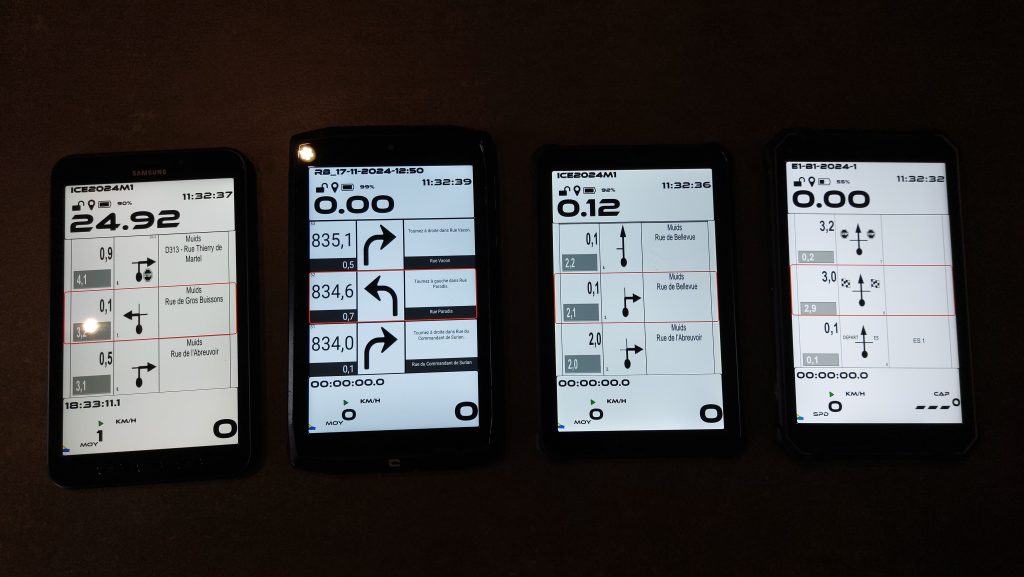
Voici la liste des tablettes durcies (8″) testées et approuvées par les rallymen,de gauche à droite
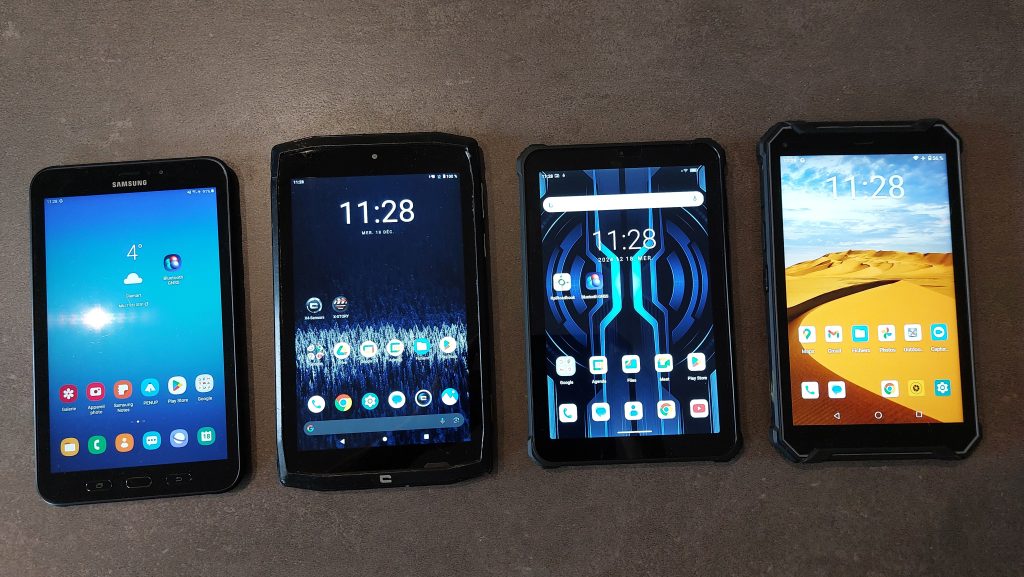
- Samsung Active Tab 2, la plus ancienne (Android 9), mais trouvable d’occasion entre 50 et 100€.
- Crosscall T4, plus légère que la Cleyver. Elle possède également des boutons physiques supplémentaires, pour les mêmes fonctionnalités. Trouvable à 350€ en reconditionnée.
- Oukitel RT3 et RT3Pro. Respectivement 200€ et 250€ en neuf. Bon rapport qualité-prix. Android récent (14). Pas de boutons physique, mais avec une télécommande déportée, cela fonctionne très bien. Mise à jour : un modèle RT3Plus a vu le jour : Android 15 et grosse batterie
- OneDirect/Cleyver XTremTab 8″, la plus chère (500€ en neuf), mais la plus lumineuse et avec une très grosse batterie capable de fonctionner quasiment une journée complète sans recharge (réglages de luminosité à adapter selon les conditions météo). Elle dispose aussi d’un bouton physique pour verrouiller l’écran et d’un autre pour déclencher la lampe au Contrôle Horaire.
Télécommande déportée
J’ai testé 2 télécommandes multimédia, trouvables sur un grand site de vente en ligne.
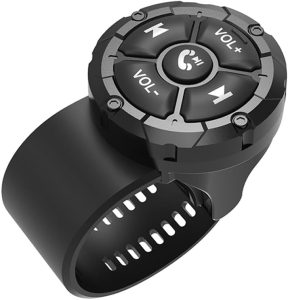
La première est la moins chère (20€), mais il s’agit d’une pile lithium de montre. Il vous faudra donc la remplacer en fin de vie. Elle est reconnaissable par les fausses vis hexa à midi, 3h, 6h et 9h. La façade est détachable pour pouvoir l’orienter à 90° du support élastique.
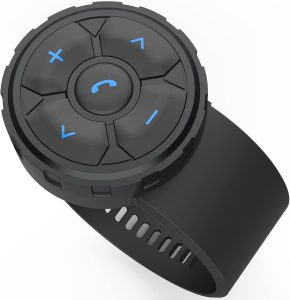
La deuxième est à peine plus chère (23€), mais il s’agit d’une batterie rechargeable. Pas de façade orientable par contre
Dans les deux cas, il faut penser à désactiver le bluetooth du téléphone/tablette pour que la télécommande se mette en veille (au bout de 30 secondes). Sinon la pile/batterie continuera à être sollicité, au risque d’être à court d’énergie au moment où on en aura besoin !
Voici la correspondance des touches
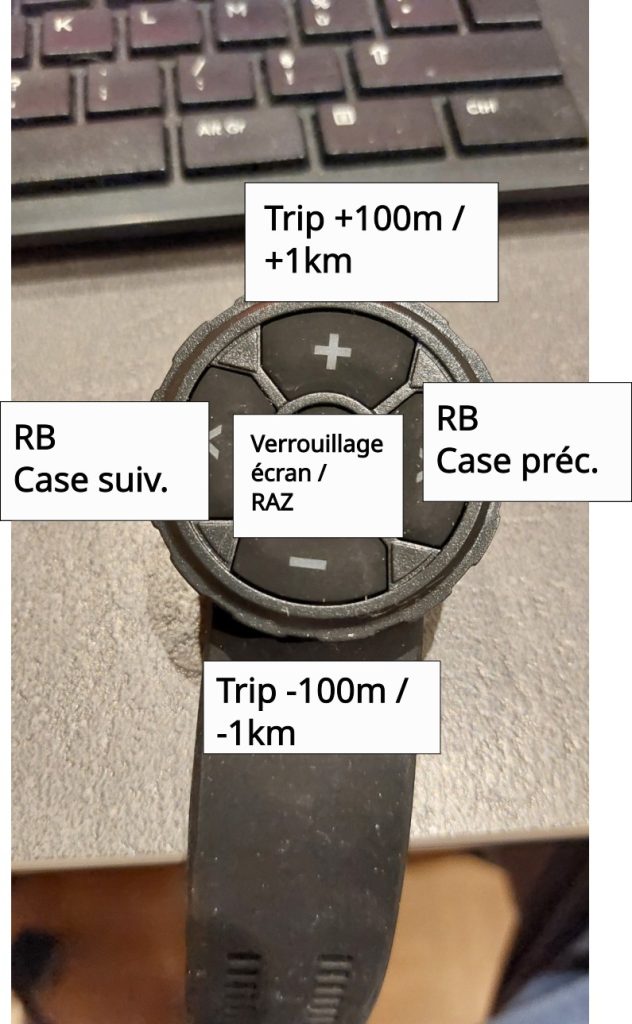
Pour déporter les touches, voici la marche à suivre :
Commencez par ouvrir la face avant en la dévissant délicatement, puis dévisser les 3 vis fixant l’entretoise plastique
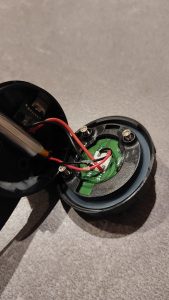
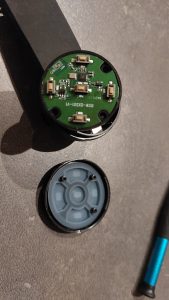
Cela vous permet de séparer la face avant du circuit imprimé.
Les parties entourées sont le commun, à relier à la borne centrale de l’interrupteur à bascule
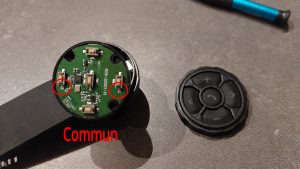
Pour faire passer les fils, j’ai enlevé du plastique sur les contours. Il suffit de souder délicatement 3 fils, 1 sur le commun, et les 2 autres aux autres bornes des boutons poussoirs. J’ai recyclé un connecteur que j’avais, d’où le rouge sur le commun.
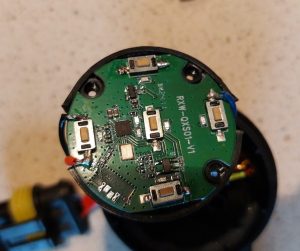
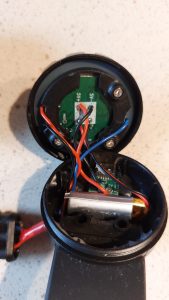
Faites un perçage dans le boitier pour faire ressortir le câble. Attention à ne pas percer dans la batterie, sinon, c’est incendie assuré ! Donc, il suffit de l’enlever de son emplacement pendant l’opération.
Opération finie
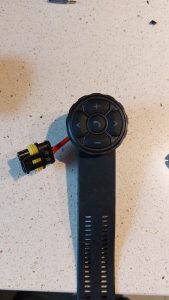
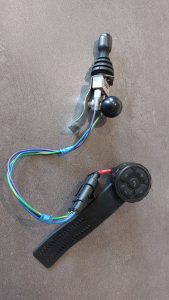
Et montage final
L’interrupteur est un interrupteur APEM, série 600 (ici un 637H/2-5, à cosse, en contacts momentanés (ON)-OFF-(ON), avec tige longue et sa protection caoutchouc
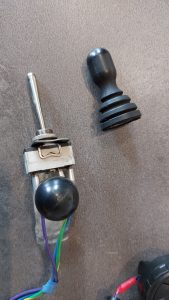
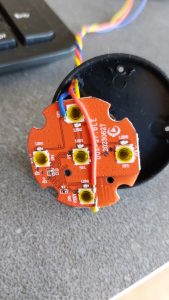
Le même principe est possible avec la télécommande à pile. Le commun et les contacts sont simplement placés différemment.
Supports
Voici quelques références de supports pour les tablettes :
- Ram-A-Mount : Support Tablette 7″-8″ RAM-HOL-TAB4U auquel il faut rajouter un socle rond pour boule (B habituellement), environ 40€ seul.
Supports en impression 3D (10€, sans socle boule) : fichiers en cours de création
Problèmes courants et solutions
L’écran semble tronqué sur un côté de l’écran
Si l’affichage ressemble à l’une des ces deux images :
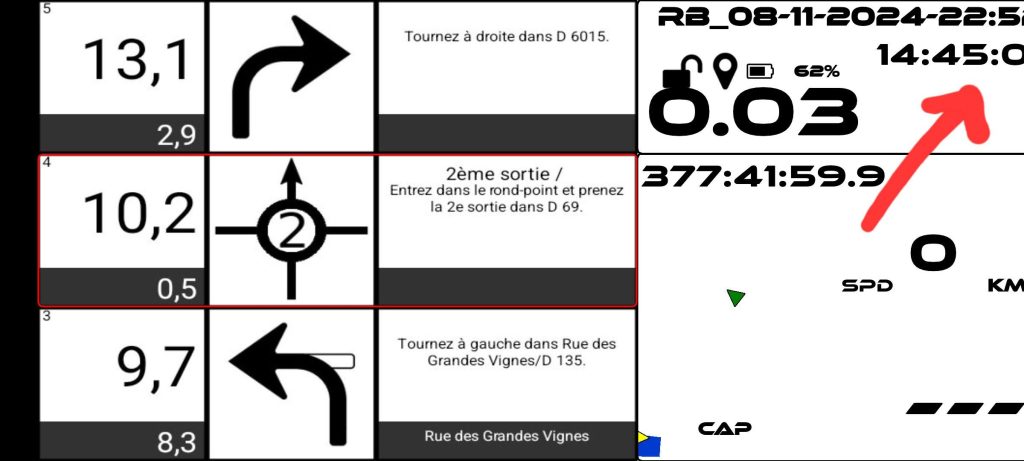
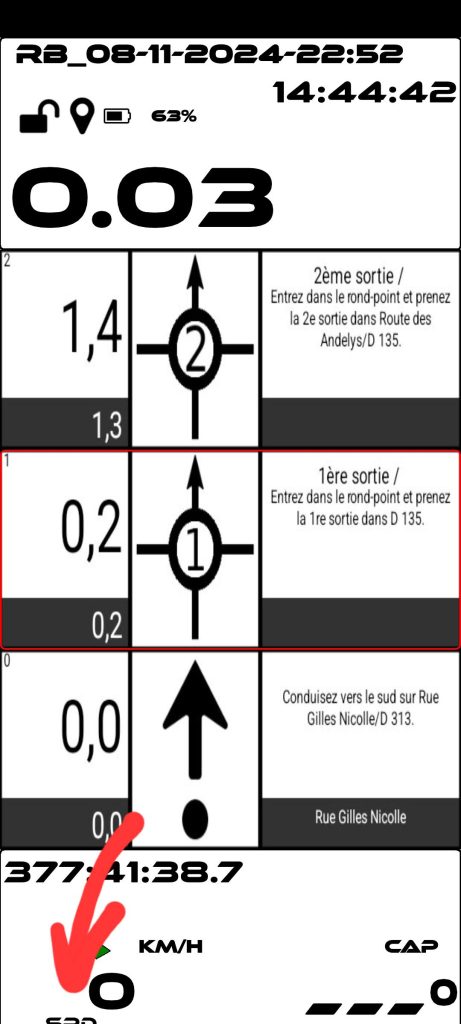
Sur les téléphones avec caméra en goutte d’eau, il faut paramétrer l’application RpiRoadbook pour qu’elle utilise toute la surface de l’écran, y compris la zone de la caméra. Pour cela, allez dans les Paramètres, puis Ecran, puis « Masquer l’encoche de l’appareil photo ». Recherchez l’application RpiRoadbook et changez « Automatique » en « Afficher zone affichage app.photo »